Collin Licht – CMS Anleitung
Kurzanleitung für die Inhaltspflege: Projekte anlegen und Seiteninhalte bearbeiten.
Einloggen
Das Admin-Panel ist unter folgender Adresse erreichbar:
https://api.collinlicht.chrisbader.org/admin
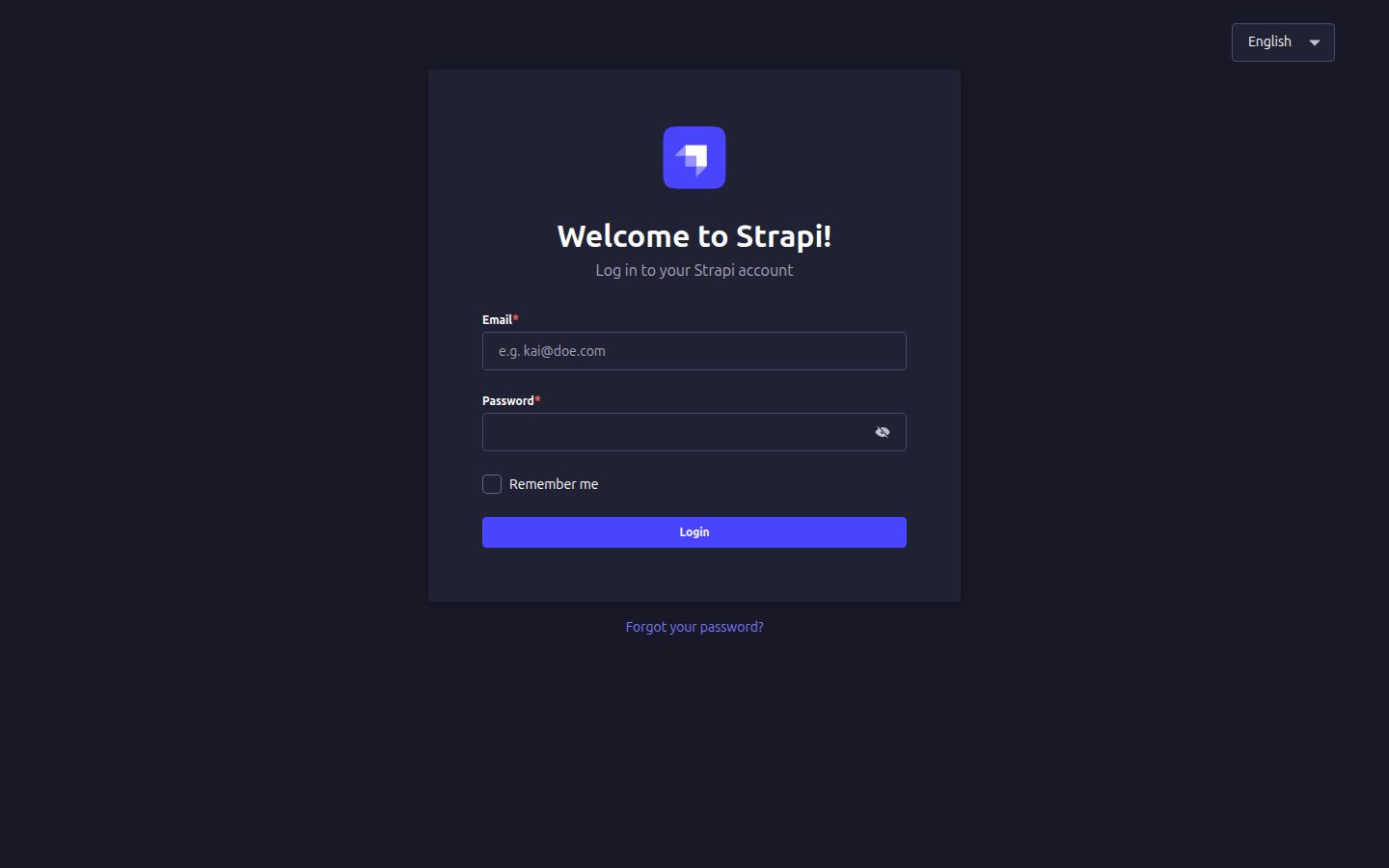
E-Mail-Adresse eingeben.
Passwort eingeben.
Auf Login klicken.
Projekt anlegen
Klicke in der linken Leiste auf das Stift-Icon (Content Manager), dann links auf Project.
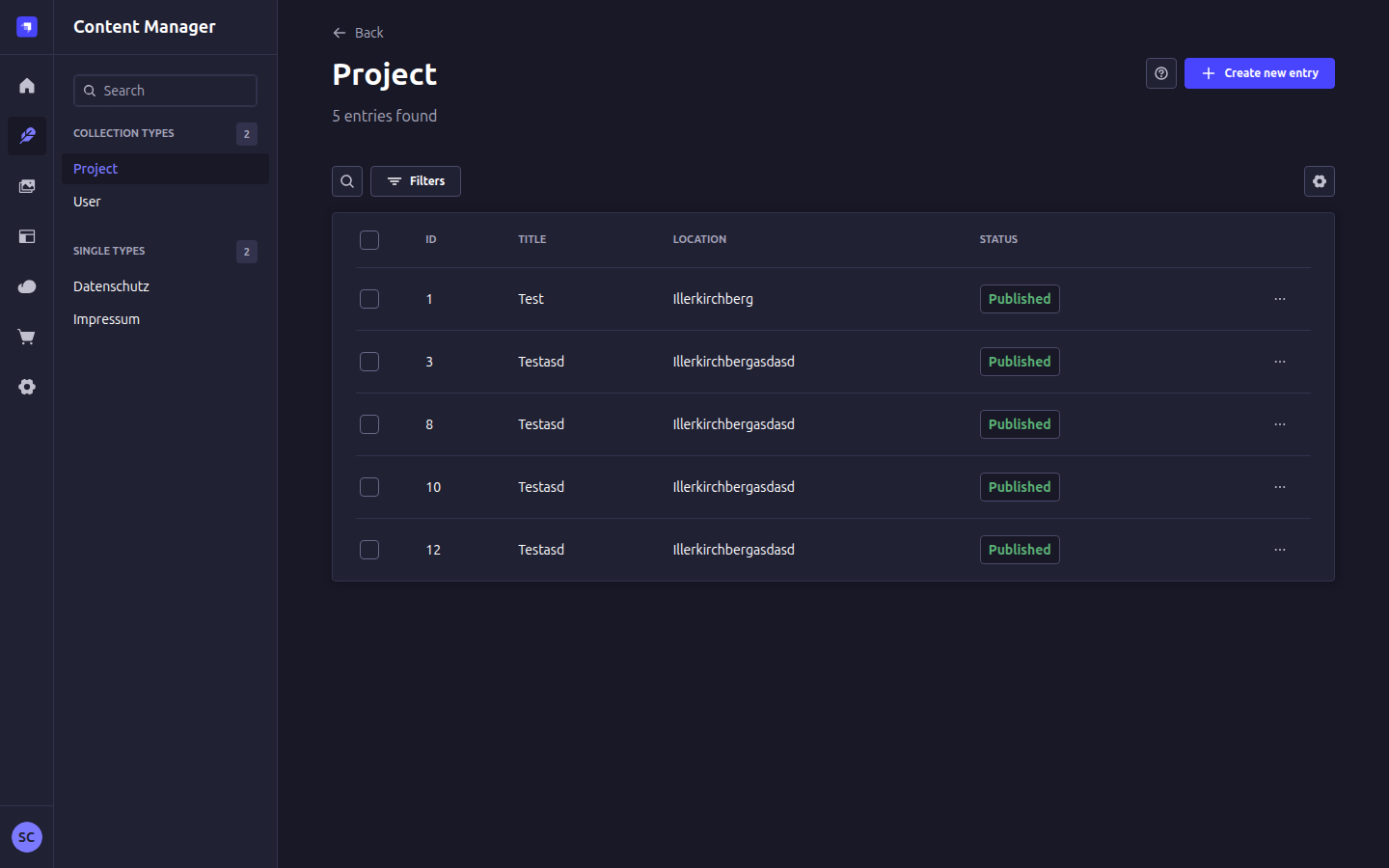
Oben rechts auf + Create new entry klicken.
Die Felder ausfüllen (siehe Tabelle unten).
Bilder über das images-Feld hochladen: einfach Dateien hineinziehen oder auf das Feld klicken.
Oben rechts auf Publish klicken – das Projekt erscheint sofort auf der Website.
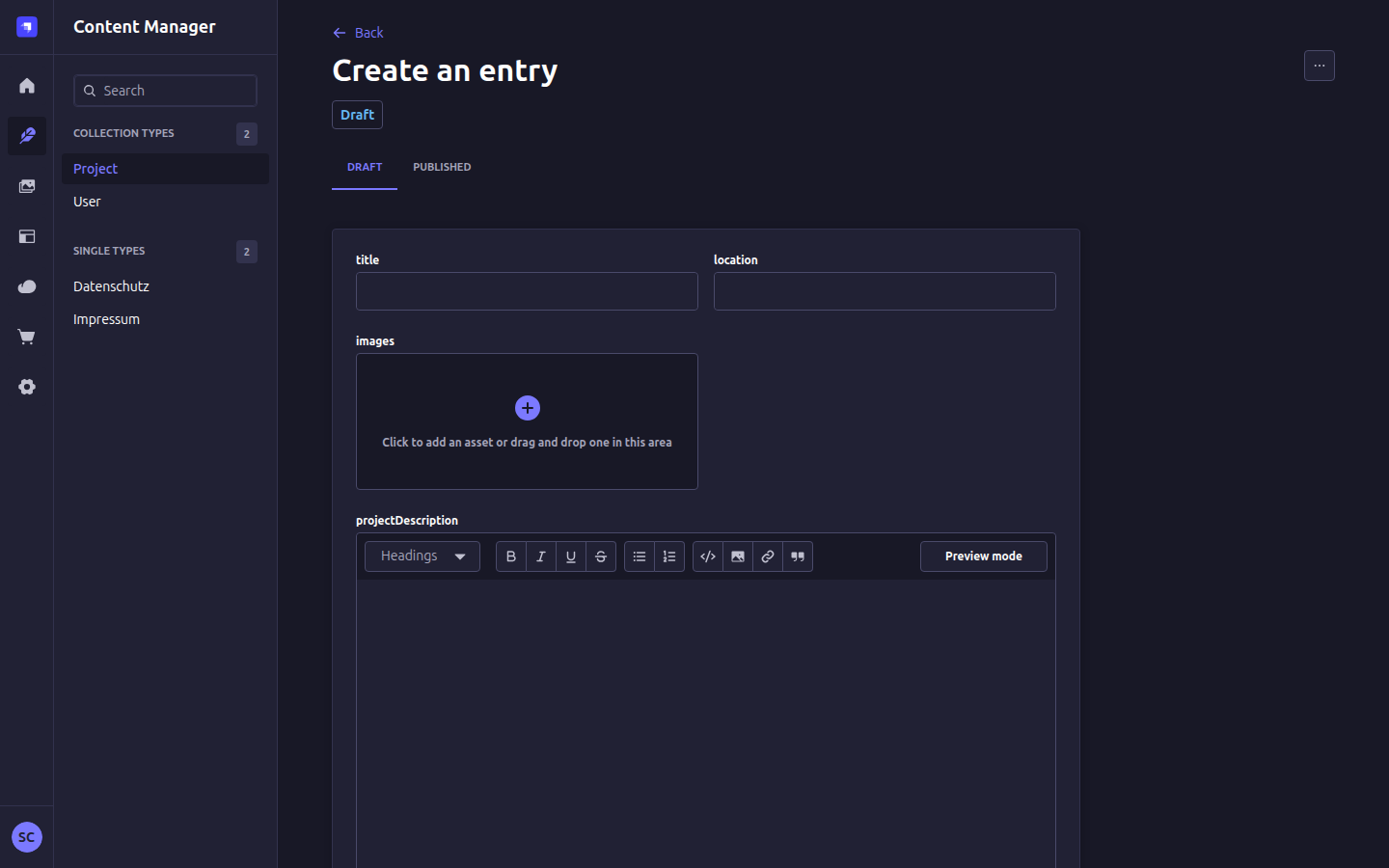
| Feld | Beschreibung |
|---|---|
| title | Name des Projekts, z. B. „Einfamilienhaus Illerkirchberg" |
| location | Ort, z. B. „Illerkirchberg" |
| images | Beliebig viele Fotos des Projekts |
| projectDescription | Beschreibungstext (mit Formatierungsmöglichkeiten) |
Projekt bearbeiten oder löschen
In der Projektliste auf den gewünschten Eintrag klicken, Änderungen vornehmen und wieder auf Publish klicken. Zum Löschen oben rechts auf ··· → Delete this entry.
Was passiert auf der Website?
Jedes veröffentlichte Projekt erscheint automatisch in der Projektübersicht auf der Collin Licht Website. Titel, Ort, Bilder und Beschreibung werden dort direkt angezeigt. Es ist keine weitere Aktion nötig – sobald du auf Publish klickst, ist es live.
Impressum & Datenschutz bearbeiten
Impressum und Datenschutzerklärung sind feste Seiten – es gibt jeweils genau einen Eintrag, den du direkt bearbeitest. Du findest sie im Content Manager in der linken Spalte unter Impressum bzw. Datenschutz.
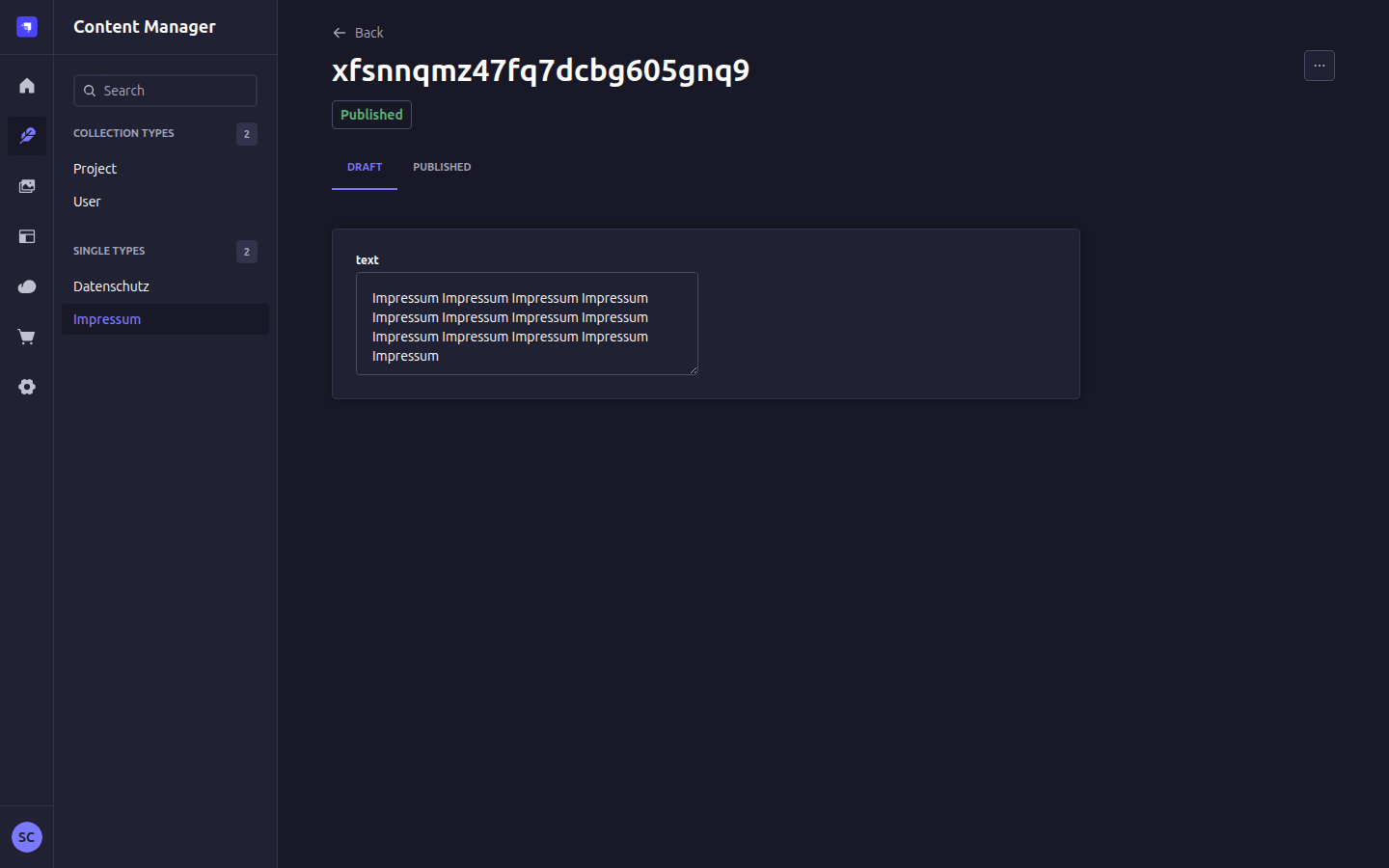
Im Content Manager links auf Impressum oder Datenschutz klicken.
Den Text im Textfeld bearbeiten.
Auf Save und danach auf Publish klicken.